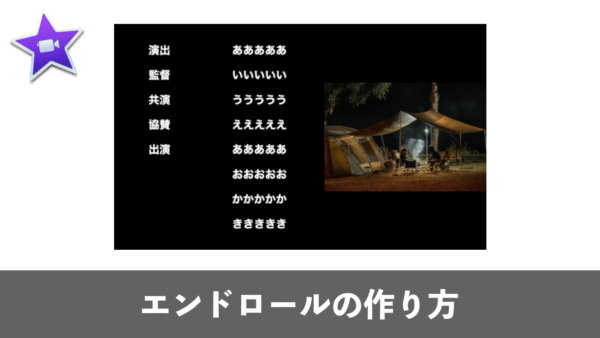
Imovieを使ったエンドロールの作成方法 配置の小技テクニックも Moviction
iMovie この記事では、Mac・iPad・iPhone標準の動画編集ソフトであるiMovieでモザイクやぼかしを入れる方法ついて解説します。 目次 1 モザイクを入れる標準機能はない 2 Mac 15分で理解するiMovie、8つのテクニック 岡本紳吾, YAMAAN! ついに夏休みシーズンに突入した。 盆休みを目前に控え、世のお父様お母様におかれ
Imovie スライドショー テクニック
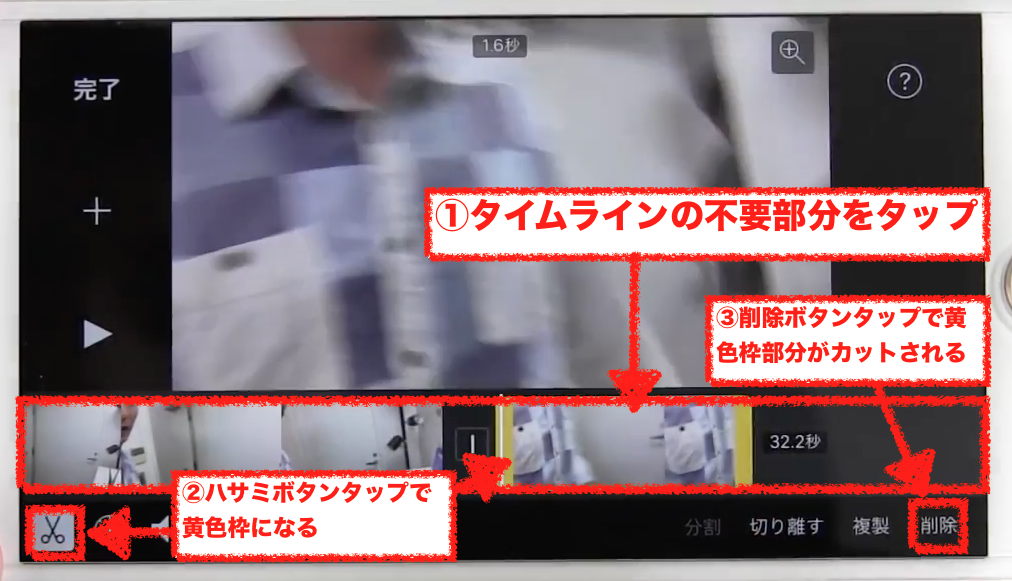
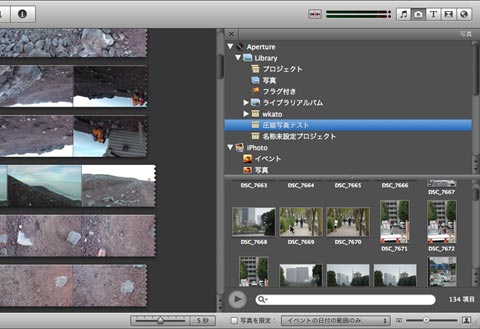
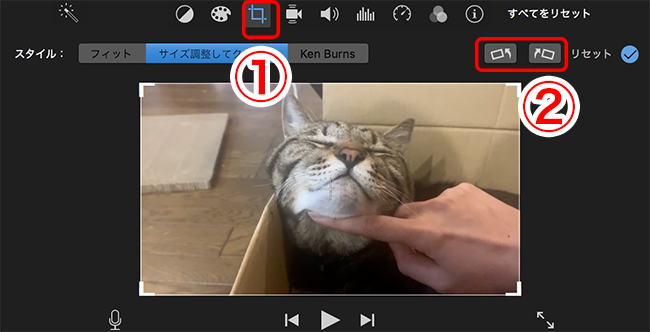
Imovie スライドショー テクニック-IMovie画像に動きを出す方法 動画編集テクニック LINE こんにちは、トモヒロです。 今回は、iMovieを使った動画編集を引き続き行なっていきます。 テキスト動画では、画像を素材にする事IMovie基本編集テクニック ここではステップ4で出てきた4つの基本テクニックについて1つ1つご紹介していきます。 1 動画のトリミング 動画を好きな長さにカットしたり、途中のいらない部分を

Instagram Imovieとは 使い方と編集テクニックお伝えします Coco Share
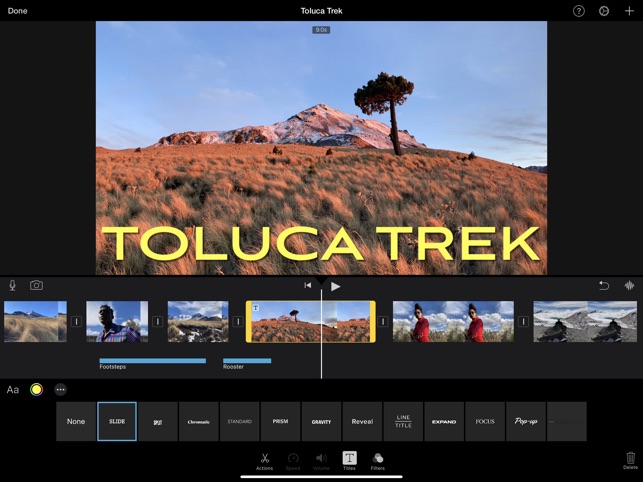
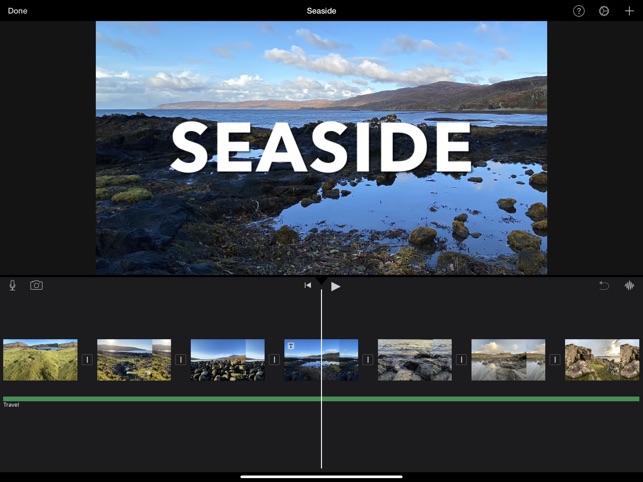
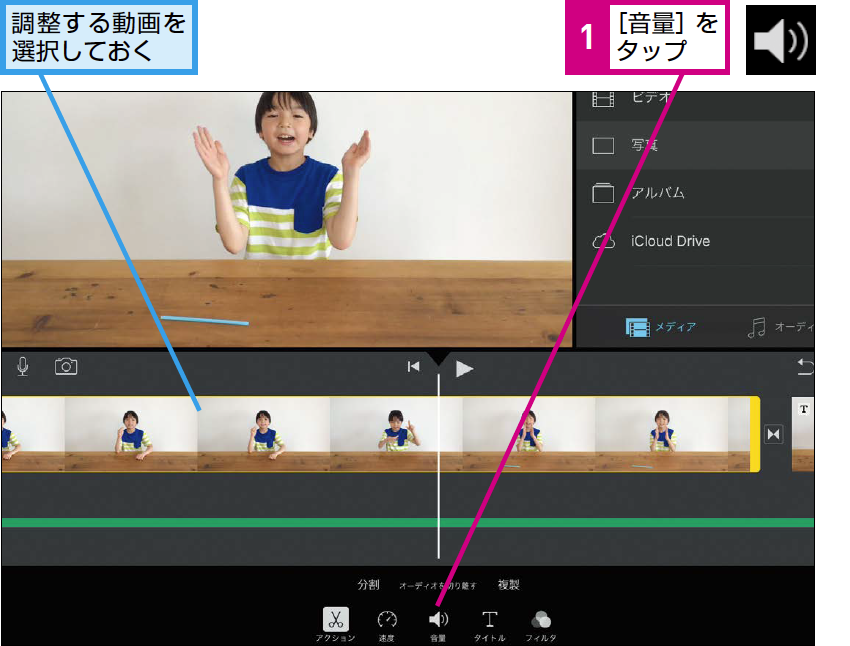
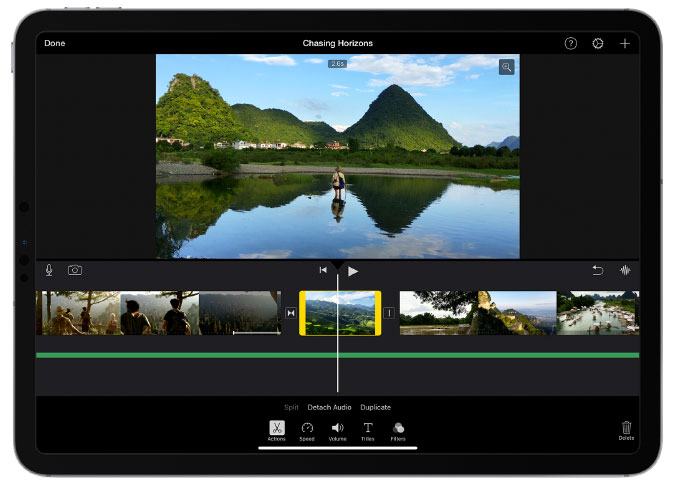
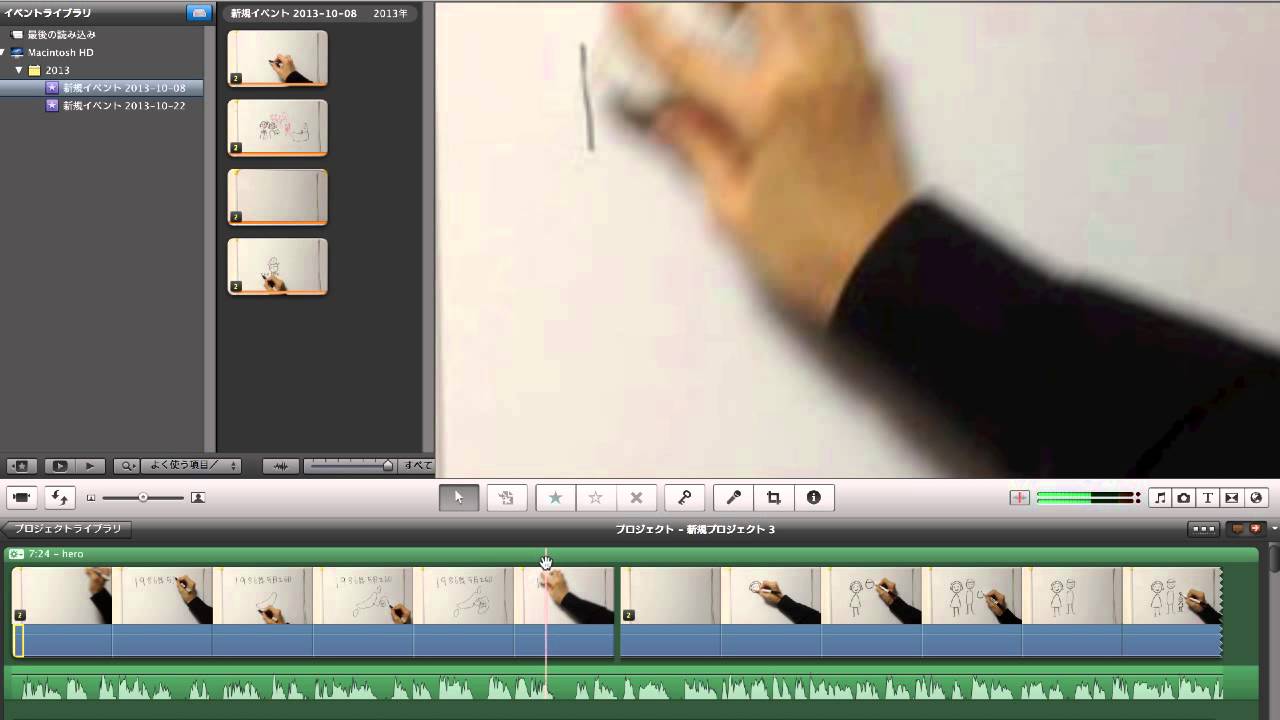
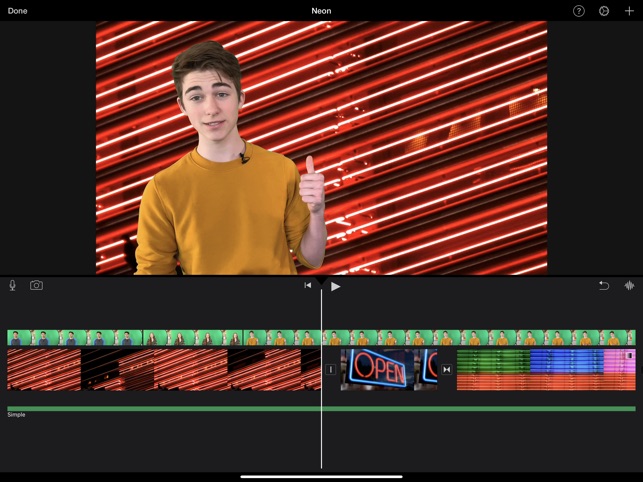
スマホ版iMovieで動画に手書き文字・イラストを入れる方法 まずは全体の大きな流れをざっくりご紹介します。 ・手書き文字の入った紙・画像を用意する ・画像をiMovieに取り込む 今回ご紹介するのは、iPad版の「iMovie」を使った「 タイトル 」、「 トランジション 」、「 音楽のつけ方 」の入門編3つと、「 音量の調整 」、「 クリップの長さを調整 」、「 フィ iMovie上級編 ここからはiMovieの使い方上級編。細かい機能などの使い方を解説します。 タイムライン上の動画の上に動画を載せる方法 iMovieでは、タイムライン上に設置した動画
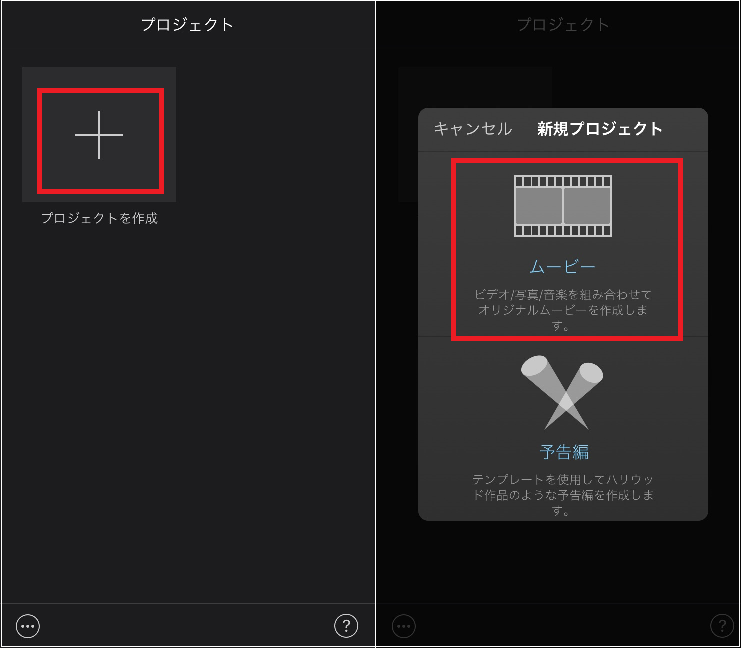
まずは「iMovie」を準備 まず「iMovie」アプリのアイコンをタップすると「プロジェクト」画面が開きます。 表示された画面の左上にある「+」マークをタップします。 すると「ムー または、iMovie に追加するビデオクリップの長さは最低でも 03 秒分必要ですが、クリップの長さが 03 秒しかない可能性も考えられます。 それでもクリップの継続時間を変えたい場「iMovie」の最大の特徴は 直感的に操作できる 手軽さです。 Appleデバイスやアプリに共通した細かいマニュアルとは無縁の使いはじめたら自然に覚える使いやすさが特徴です。 基本的に操作はド
Imovie スライドショー テクニックのギャラリー
各画像をクリックすると、ダウンロードまたは拡大表示できます
 |  |  |
 |  |  |
 |  |  |
「Imovie スライドショー テクニック」の画像ギャラリー、詳細は各画像をクリックしてください。
 |  |  |
 |  |  |
 |  |  |
「Imovie スライドショー テクニック」の画像ギャラリー、詳細は各画像をクリックしてください。
 |  |  |
 |  |  |
 |  |  |
「Imovie スライドショー テクニック」の画像ギャラリー、詳細は各画像をクリックしてください。
 |  |  |
 |  |  |
 |  |  |
「Imovie スライドショー テクニック」の画像ギャラリー、詳細は各画像をクリックしてください。
 |  |  |
 |  |  |
 |  |  |
「Imovie スライドショー テクニック」の画像ギャラリー、詳細は各画像をクリックしてください。
 |  |  |
 |  |  |
 |  | |
「Imovie スライドショー テクニック」の画像ギャラリー、詳細は各画像をクリックしてください。
 |  |  |
 |  | |
 |  |  |
「Imovie スライドショー テクニック」の画像ギャラリー、詳細は各画像をクリックしてください。
 |  |  |
 |  |  |
 |  |  |
「Imovie スライドショー テクニック」の画像ギャラリー、詳細は各画像をクリックしてください。
 |  |  |
 |  |  |
 |  |  |
「Imovie スライドショー テクニック」の画像ギャラリー、詳細は各画像をクリックしてください。
 |  |  |
 |  |  |
 |  |  |
「Imovie スライドショー テクニック」の画像ギャラリー、詳細は各画像をクリックしてください。
 |  |  |
 |  |  |
 |  |  |
「Imovie スライドショー テクニック」の画像ギャラリー、詳細は各画像をクリックしてください。
 |
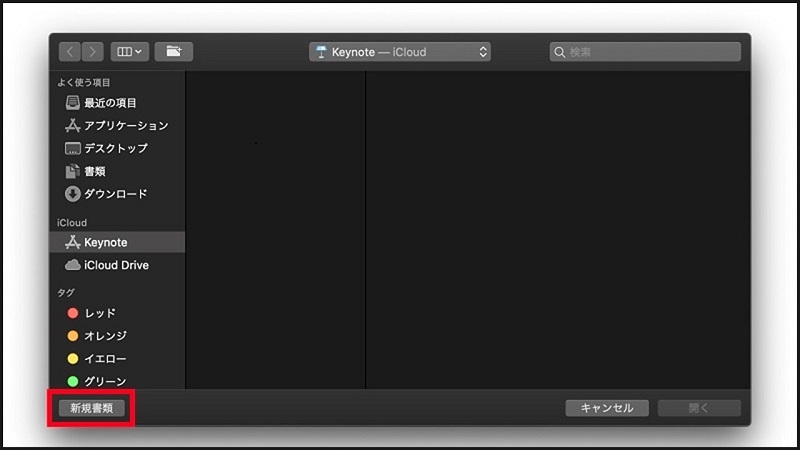
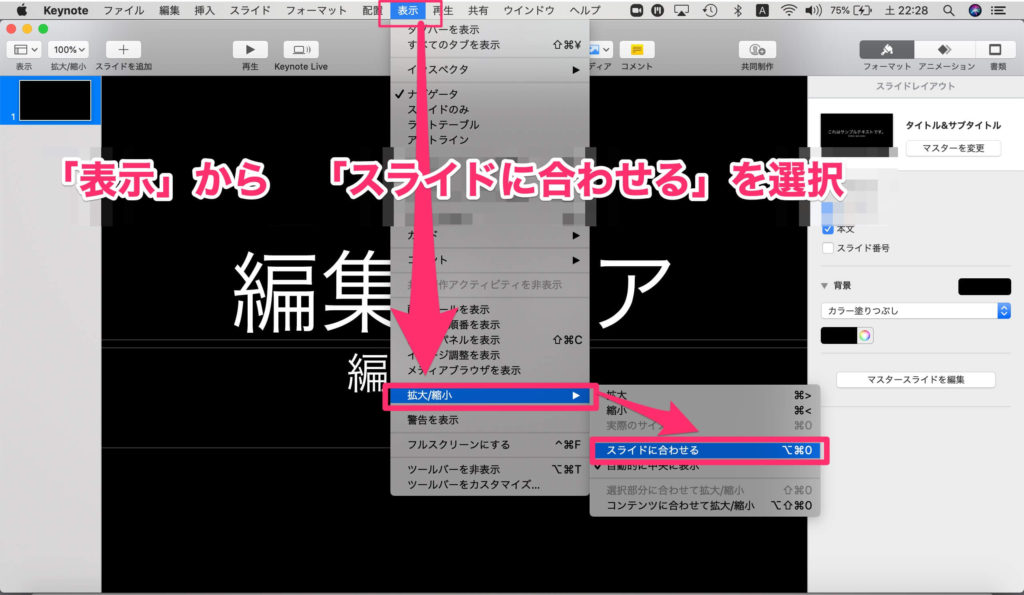
操作画面がシンプルなので 初心者でも簡単に動画編集できる のが特徴。 あなたもiPhoneとiMovieがあれば簡単にユーチューバーになれます。 そんな便利で無料の動画編集アプリ 編集方法 (keynote作業編) ①keynote編集画面の調整 STEP 1 keynoteアプリを立ち上げ、テーマを選択する。 サイズを「ワイド」選択。 背景を「ブラック」選択。 この時、ワイドを選
Incoming Term: imovie テクニック, imovie テクニック 上級, imovie テクニック iphone, imovie テクニック mac, imovie 編集 テクニック ipad, imovie スライドショー テクニック, ipad imovie テクニック,


0 件のコメント:
コメントを投稿